Instalando Windows 10 en una máquina virtual (VirtualBox)
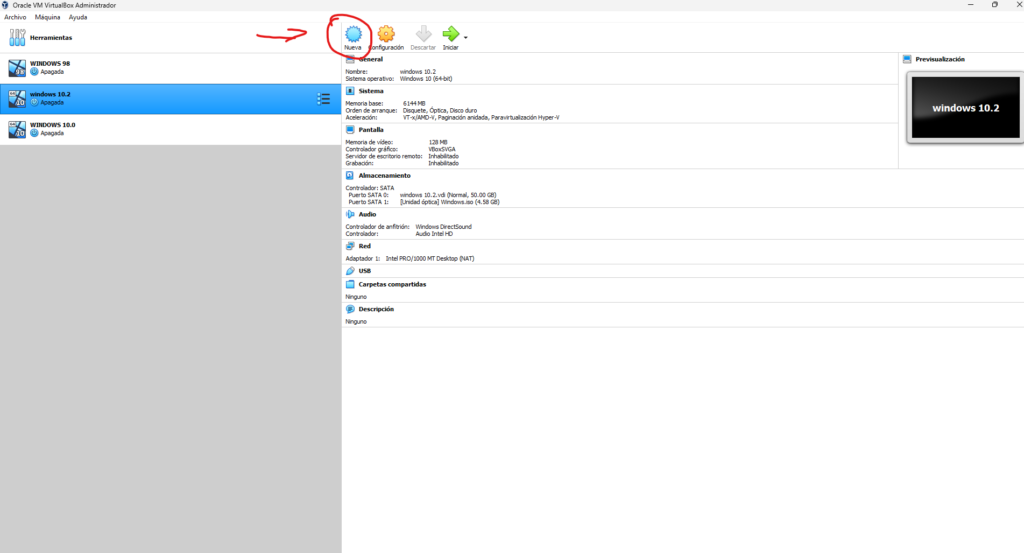
- Con VirtualBox abierto hacemos clic en “Nueva”:
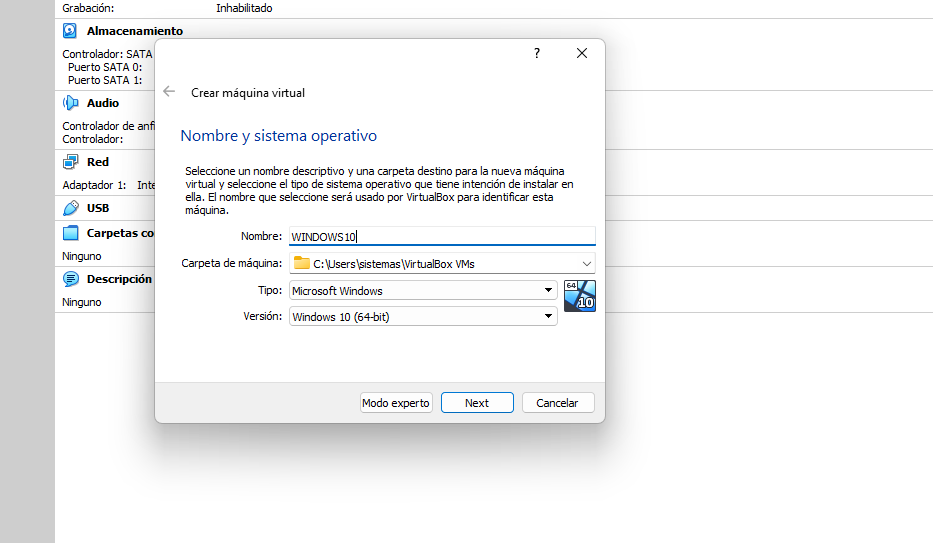
En la pantalla agregaremos lo siguiente y haremos clic en “Next”:
- Nombre – El nombre con el que lo identificaras.
- Folder – La carpeta donde se encontrara la maquina virtual.
- ISO Image – Seleccionaremos la imagen .iso que descargamos de Windows 10.
- Edition – Elegiremos la versión de Windows 10 que queremos instalar.